
Virus, sebenarnya adalah bagian dari Malware, yakni program jahat yang diciptakan untuk merusak, mengganggu atau bahkan menghilangkan data.
Trojan, dalam pembahasan kita kali ini, merupakan bagian dari jenis Malware. Trojan adalah program yang biasa digunakan hacker untuk memanen data dan segala informasi komputer korban. Dengan Trojan, kita dapat mengawasi komputer lawan 100%, Uncensored.
Optix pro mempunyai dua folder, yaitu Builder dan Client. Builder adalah ruang dimana hacker akan membuat file induk yang akan menjadi penyerang dan mata-mata. Dan client adalah sarana untuk memantau segala laporan yang diberikan sang mata-mata.
Berikut ini adalah langkah-langkah menggunakan Optix Pro :
5. Klik Main Settings, klik General Information. Kemudian pada kolom Identification Name ketik sembarang nama yang menunjukkan anda,misalnya maling. Klik Pada kolom Server Password, dan isikan password anda, misalnya guemaling, ini untuk menghindari hacker lain yang mungkin menggunakan software yang sama untuk mengambil alih kendali anda.
Selanjutnya, pada Fake Error, isikan pesan kesalahan yang akan muncul saat file diklik(ingat !,jngn tempatkan file ini di komputer anda). Misalnya... Kasian deh lo !!!...,atau dikosongkan juga boleh. Ini hanya sebagai tanda bahwa komputer anda telah terkoneksi dengan komputer lain/korban.
6. Selanjutnya, klik Sever Icon(ikon palsu), dan pilih icon apa yang akan digunakan, misalnya Media Player, klik satu kali aja,kemudian berikan nama sesuai keinginan anda.
7. Kemudian klik Startup & Installation, dan klik Startup. Pada kolom Registry Key name, ketik nama sesuai keinginan anda. Nama tersebut nantinya akan menjadi key di Registry.
8. Kemudian klik File Setup (menu dibawah startup) dan ketik nama file server pada Server file Name.
9. Selanjutnya klik Build/Create Server, dan ketik nama file Trojan anda, misalnya hot, dan tempatkan difolder yang sudah disiapkan. Selanjutnya klik Save.
10. Terakhir, anda diminta untuk mengkompres file tersebut. Klik tombol Click for automated UPX Packing… dan tunggu proses. Setelah selesai, klik OK All done. Dan tutup Optix Pro Builder anda.
11. Nah, sekarang tugas anda adalah mengklik file yang baru anda buat tadi, ingat dmn anda menaruhnya tadi ? (sekali lg file ini hrs berada pd komputer lain,bukan komputer anda)
Jika sudah, maka akan muncul pesan kesalahan sebagai berikut :
Trojan, dalam pembahasan kita kali ini, merupakan bagian dari jenis Malware. Trojan adalah program yang biasa digunakan hacker untuk memanen data dan segala informasi komputer korban. Dengan Trojan, kita dapat mengawasi komputer lawan 100%, Uncensored.
Trojan yang akan kita bahas adalah Optix Pro, yakni salah satu jenis Trojan yang cukup ampuh dan mudah digunakan...,anda dapat mendownloadnya di sini :
http://www.ziddu.com/download/2843739/OptixProTrojan.rar.htmlOptix pro mempunyai dua folder, yaitu Builder dan Client. Builder adalah ruang dimana hacker akan membuat file induk yang akan menjadi penyerang dan mata-mata. Dan client adalah sarana untuk memantau segala laporan yang diberikan sang mata-mata.
Berikut ini adalah langkah-langkah menggunakan Optix Pro :
1. Masuk ke folder Builder dan buka Builder.exe (untuk membuat file mata2 yg akan anda taruh pd komputer lain/korban)
2. Masukkan kode xMs dan klik OK, kemudian OK lagi untuk mengikuti pemilihan bahasa
3. Selanjutnya klik Choose Language, lalu klik Open
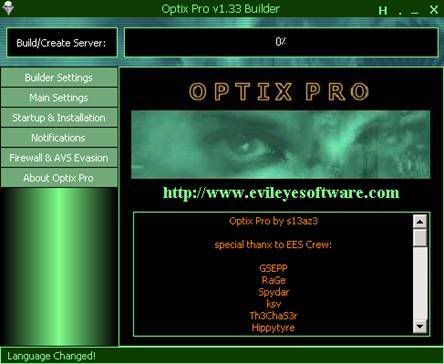
4. Sehingga muncul tampilan Builder sebagai berikut :
2. Masukkan kode xMs dan klik OK, kemudian OK lagi untuk mengikuti pemilihan bahasa
3. Selanjutnya klik Choose Language, lalu klik Open
4. Sehingga muncul tampilan Builder sebagai berikut :
5. Klik Main Settings, klik General Information. Kemudian pada kolom Identification Name ketik sembarang nama yang menunjukkan anda,misalnya maling. Klik Pada kolom Server Password, dan isikan password anda, misalnya guemaling, ini untuk menghindari hacker lain yang mungkin menggunakan software yang sama untuk mengambil alih kendali anda.
Selanjutnya, pada Fake Error, isikan pesan kesalahan yang akan muncul saat file diklik(ingat !,jngn tempatkan file ini di komputer anda). Misalnya... Kasian deh lo !!!...,atau dikosongkan juga boleh. Ini hanya sebagai tanda bahwa komputer anda telah terkoneksi dengan komputer lain/korban.
6. Selanjutnya, klik Sever Icon(ikon palsu), dan pilih icon apa yang akan digunakan, misalnya Media Player, klik satu kali aja,kemudian berikan nama sesuai keinginan anda.
7. Kemudian klik Startup & Installation, dan klik Startup. Pada kolom Registry Key name, ketik nama sesuai keinginan anda. Nama tersebut nantinya akan menjadi key di Registry.
8. Kemudian klik File Setup (menu dibawah startup) dan ketik nama file server pada Server file Name.
9. Selanjutnya klik Build/Create Server, dan ketik nama file Trojan anda, misalnya hot, dan tempatkan difolder yang sudah disiapkan. Selanjutnya klik Save.
10. Terakhir, anda diminta untuk mengkompres file tersebut. Klik tombol Click for automated UPX Packing… dan tunggu proses. Setelah selesai, klik OK All done. Dan tutup Optix Pro Builder anda.
11. Nah, sekarang tugas anda adalah mengklik file yang baru anda buat tadi, ingat dmn anda menaruhnya tadi ? (sekali lg file ini hrs berada pd komputer lain,bukan komputer anda)
Jika sudah, maka akan muncul pesan kesalahan sebagai berikut :
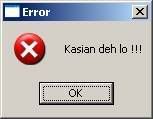
Pesan kesalahan pada saat file diklik
Ok, kini kita siap beraksi menjadi Hantu …hahaaa....!!
Kenapa saya bilang "Hantu"...?
Karena dengan program ini kita bisa berbuat iseng terhadap komputer lain/korban, seperti memainkan CD-ROM, membunyikan speaker, bahkan bisa jg mematikan kontrol mouse dan keyboard..(cb anda bayangkan, misal anda sedang asik2nya ngetik,trus tiba2 CD-ROM di PC anda keluar-masuk sendiri atau speaker anda bunyi sendiri, padahal anda tidak menyetel lagu apapun ???!....hihiiii..^_^
Penggunaan Trojan OptixPro untuk deteksi virus :
Nah, sekarang masuk ke pembahasan inti. Simak baik-baik ya, jd grogi nih njelasinnya…
1. Masuk ke folder Client dan double click pada Client.exe.
2. Pada ruang pengisian kode, ketik S13az3, dan OK, trus OK lagi untuk pemilihan bahasa
3. Klik Open, sehingga muncul tampilan berikut :
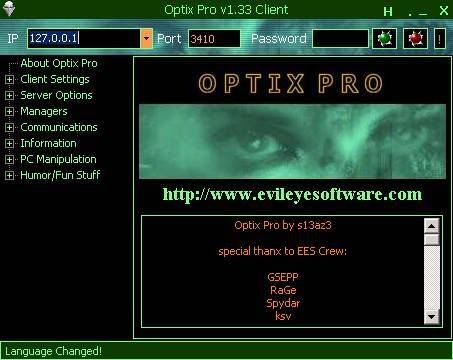
4. Karena dalam hal ini misi kita adalah untuk mendeteksi virus di satu komputer (ingat, bukan mo nyolong data atau ngawasin komputer orang), maka pada kolom IP, biarkan terisi dengan 127.0.01, itu adalah IP Address Default ketika PC tidak terkoneksi ke jaringan.
5. Selanjutnya, pada kolom Password, ketik sesuai settingan anda di Builder tadi.
6. Klik tombol Hijau untuk koneksi.
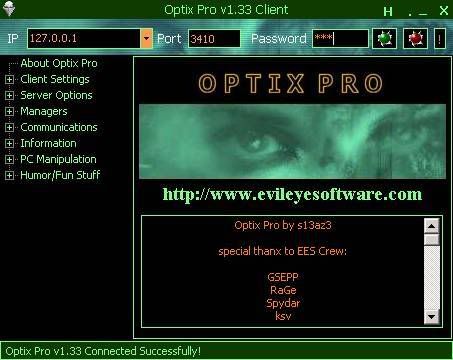
Pada gambar diatas, ada beberapa menu Cantik yang akan sangat membantu kita dalam menembus keamanan virus. Minimal mengetahui letak file induknya….
Client Settings :
a.Client SOCKSb.Language
Server Options :
a.Power Optionsb.Server Informations
Managers :
a.File Managerb.Process Manager
c.Windows Manager
d.Registry Manager
e.FTP Manager
f.SOCK Server
g.Remote Scanner
h.Port Redirect
i.Application Redirect
j.Service Manager
Communications :
a.Message Boxb.Matrix Chat
c.Client2-client Chat
Informations :
a.Computer Informationb.Get passwords
c.Key Logger
PC Manipulations :
a.Screen/Mouseb.Keyboard
c.Cam Capture
d.Send Key(Old)
Humor/Fun Stuff :
a.Originalb.Screen Printer
7. Konsentrasi kita adalah pada menu Manager. Disinilah letak informasi tentang kehidupan file-file, baik yang legal maupun illegal di Windows.
Langsung saja, klik tombol (+) pada Manager dan pilih options selanjutnya :
1. Process Manager
Kemudian klik List All Process, sehingga akan ditampilkan sederetan proses yang sedang berjalan di windows saat ini.
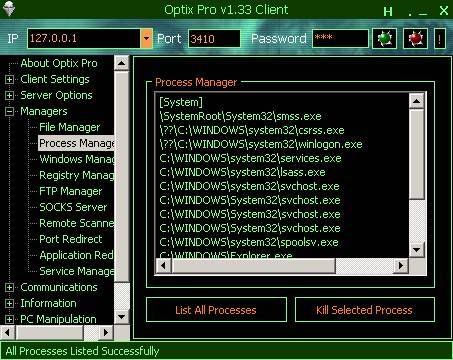
Pada deretan nama-nama yang muncul, yang wajib anda perhatikan adalah mana saja yang merupakan file atau proses wajib dari windows pada saat tidak menjalankan program apapun.
File wajib yang merupakan asli kepunyaan windows adalah:
a.smss.exe
b.crss.exe
c.winlogon.exe
d.services.exe
e.lsass.exe
f.svchost.exe
g.spoolsv.exe
h.explorer.exe
Semua file yang disebutkan diatas, wajib bersumber dari C:\Windows\System32. Jika ternyata tertulis disana bukan bersumber dari system32, maka patut dicurigai bahwa itu adalah illegal.
Yang perlu anda INGAT dalam hal ini adalah "Tidak diperkenankan menjalankan program apapun dalam proses pendeteksian dengan menggunakan OptixPro", alasannya biar ga bingung aja. Kita belum tentu hafal file-file yang ada di windows.
Perhatikan gambar berikut :
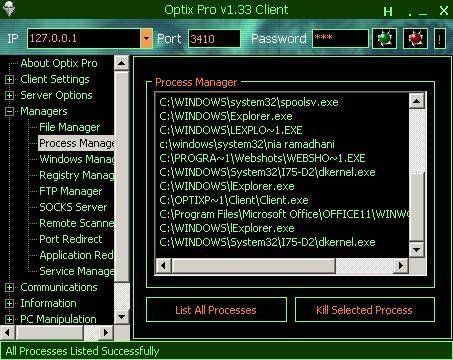
Coba geser scroll-nya, di bagian bawah proses, ternyata ada proses-proses aneh euy…. Yaitu :
a.Lexplorer.exe yang berada di posisi C:\Windows
b.dkernel.exe yang berada diposisi C:\Windows\system32\i75-d2
c.Client.exe yang berada diposisi C:\Optixp~1\Client \Client.exe
d.Nia ramadani yang berada diposisi C:\Windows\system32
Kita akan mengatakan bahwa itu adalah file-file illegal, alasannya Windows belum pernah mempunyai file dengan nama Lexplorer.exe yang berada di C:\Windows, ga percaya ? …….
Coba aja cek sendiri disemua jenis dan versi windows. Terlebih, disana ada file dengan nama Nia Ramadani yang sedang aktif, lho …??? Apa hubungannya Bill Gates sama mantan pacar vokalis Samson’s itu ?
Pokok'e, selain file-file wajib yang saya sebutkan di awal (smss.exe dkk.), dalam posisi nganggur atau tidak membuka program apapun, maka patut dicurigai jika ada file lain yang aktif. Apalagi jika ternyata ada file smss.exe yang sedang aktif, tapi posisinya di C:\Documents and Settings\All User\Locals Setting\Applciation Data …… ini sudah diluar jalur...
Jangan lupa, jika file itu menurut anda mencurigakan, cek dan ingat-ingat letak filenya …
2. Selanjutnya anda klik : Registry Manager
Ini dilakukan agar nanti anda mengetahui letak perintah-perintah virus yang tertulis di Registry. Sehingga pada saat anda berhasil masuk di Registry nanti tidak akan terlalu bingung mana saja yang harus dihapus. Lihat gambar berikut :
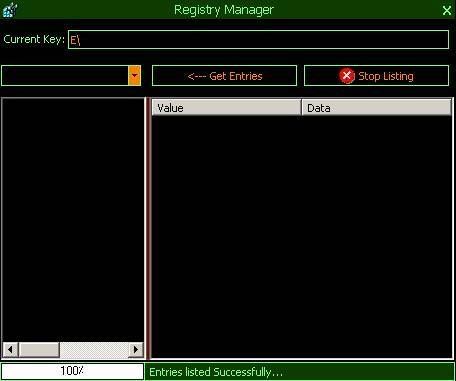
Klik Get Entries untuk mendapatkan isi dari Registry Windows yang berjalan saat ini. Kemudian klik tombol Pop-up sebelah kiri dan pilih HKEY_LOCAL_MACHINE-Software\Microsoft\Windows\CurrentVersion\Run
Pada directory Run inilah biasanya virus dan beberapa program tertentu mendaftarkan diri untuk dijalankan bersamaan dengan proses loading Windows pertama kali. Lihat gambar berikut :
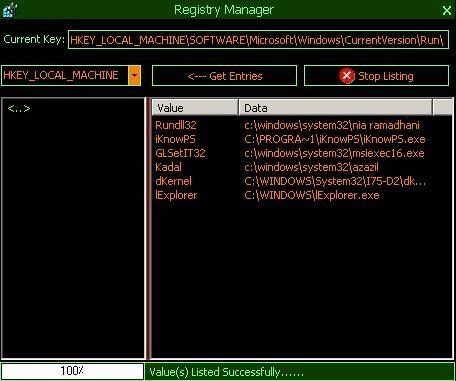
Wah, disana cukup aneh-aneh ya namanya …. ?? Selain iKnowPs, semua yang tertulis pada gambar diatas adalah file Illegal. Misalnya, ada value yang bernama kadal, kemudian letak filenya berada di C:\Windows\System32\msiexec16.exe …
Yang harus anda perhatikan adalah msiexec16.exe-nya, bukan kadal-nya. Karena kadal hanyalah identitas di Regsitry dan bukan file sumber. Sehingga, jika anda mencari dengan menu Search dan mengetikkan kata kadal, DIJAMIN …. Anda tidak akan mendapatkan apa-apa.
Untuk mengakhiri pekerjaan anda dengan OptixPro, tutup semua sub jendela dan kembali ke interface awal, kemudian klik Server Options dan pilih Server Information. Lihat gambar :
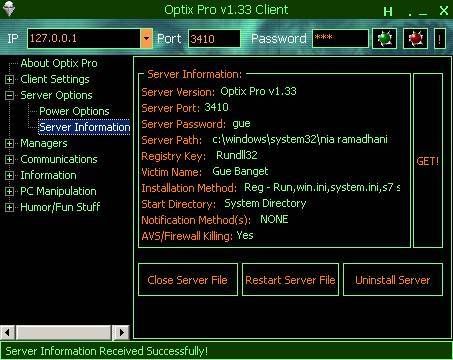
Klik tombol Get untuk mendapatkan informasi tentang letak server file Trojan OptixPro anda... Perhatikan ..
Jika sudah faham, klik Uninstall Server untuk menghentikan aktifitas File Induk OptixPro.
Nah, anggap aja proses memusingkan tadi dah kelar. Kira-kira apa ya manfaatnya ?.....
Saat ini, kebanyakan virus tidak bisa dimatikan prosesnya pada saat kondisi windows sedang aktif. Misalnya RontokBro, yang selalu restart ketika kita mencoba memasuki Registry, msconfig dan cmd. Atau, kadang-kadang, ada juga virus yang membiarkan user mengetahui letak file induknya dimana dan tidak menutup akses apapun, alias biasa-biasa aja, seperti tanpa masalah. (Ini yang dilakukan Win32/Decoil). Namun, setiap kali kita menghapus file tersebut atau menghapus data yang ada di Registry, beberapa milidetik kemudian file itu muncul kembali. Cukup menjengkelkan bukan ?...
Sehingga, cara yang cukup aman dan lancar adalah penghapusan file induk dari DOS. Dan dengan Optix Pro kita tidak akan dibuat bingung untuk mengetahui letak file induknya.......
OK..,sampai di sini dulu tutorialnya....
Semoga bermanfaat..;)
.: VISION TO NONE...KEEP HARD LEARNING :.


No comments:
Post a Comment